
Як выдаліць кукі толькі для аднаго сайта


Што рабіць, калі ў вашым браўзэры ў гісторыі праглядаў захавалася велізарная колькасць даных, але вам трэба альбо просяць пачысціць кукі толькі аднаго канкрэтнага сайта?
Стандартная опцыя для ачысткі гісторыі браўзэра Chrome прапануе даволі шмат варыянтаў маніпуляцый са слядамі вашага знаходжання ў інтэрнэце, але ўсе даступныя опцыі тычацца гісторыі браўзэра ў цэлым. Калі ж патрэбна выдаліць файлы кукі толькі для аднаго сайта, многія губляюцца ў здагадках, як гэта зрабіць. У большасці ў браўзэры захавана мноства пароляў для купы сайтаў, аўтазапаўненне формаў працуе, ёсць спіс пастаянна наведваемых URL-аў, якія падставляюцца ў радок браўзэра пры ўводзе 2-3 літар (гісторыя праглядаў), у канцы канчаткаў закэшаваны пэўныя старонкі (точней іх выявы і стылі разам са скрыптамі) для хуткага доступу, таксама як гісторыя запампоўванняў і розныя налады кантэнту.
Увесь гэты набор даных часта вельмі балюча страціць або ўтрымаць!
Так, можна паартиць з выдаленнем дадзеных кукі за нейкі асобны апошні перыяд (гадзіну, дзень, год), але гэта ўсё роўна не вырашае пытанне аднаго сайта.
Для гэтага ў сярод пашырэнняў Chrome у краме прыкладанняў ёсць вельмі добрае пашырэнне EditThisCookie. Яно неаднойчы мне дапамагло з гэтай праблемай і дазволіла вырашыць яе ў 2 клікі.
Выдаляем кукі аднаго сайта ў 2 клікі
1. Каб далей усё ішло менавіта так, усталюем гэты модуль: EditThisCookie.
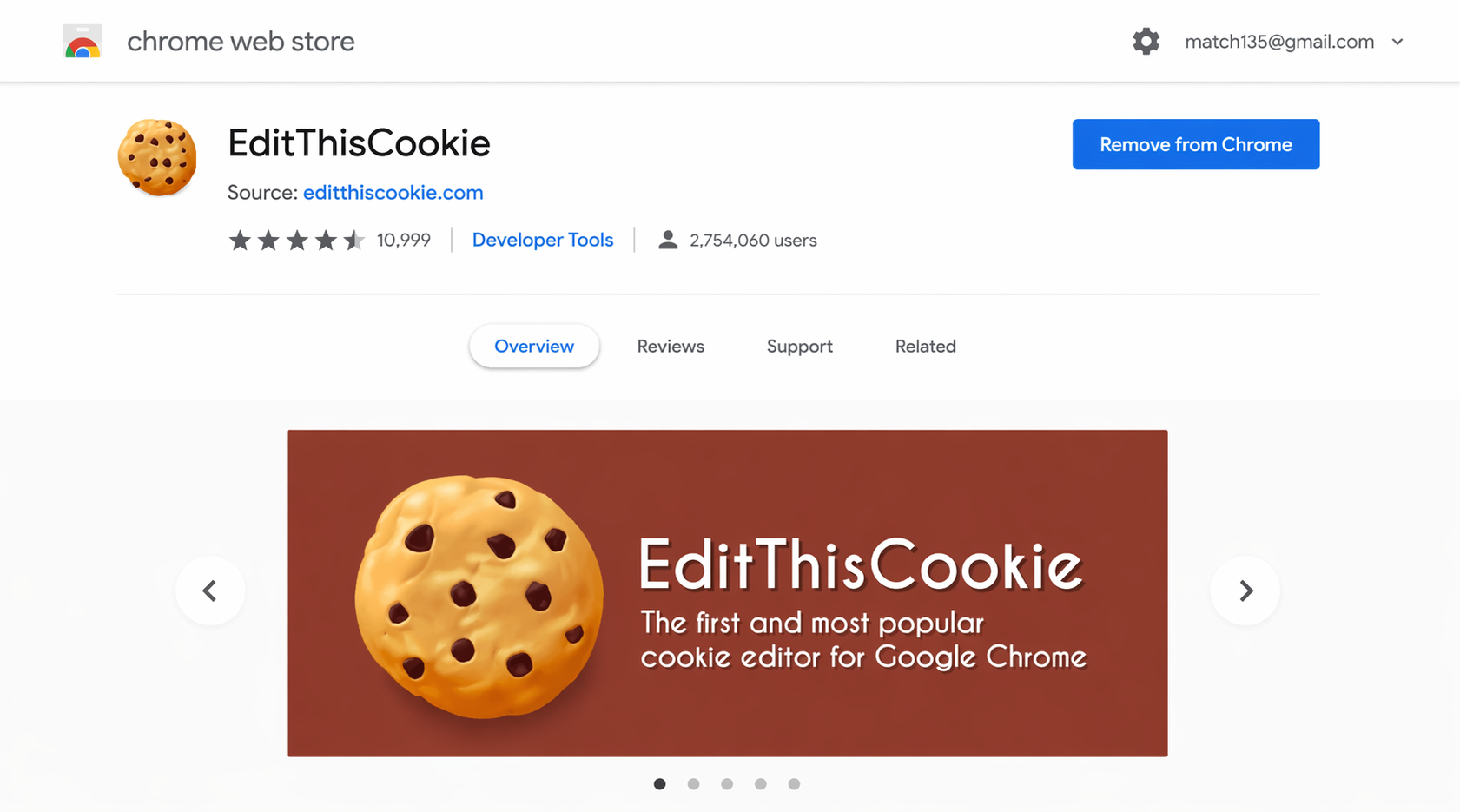
Знаходзіцца ён па адрасе:
https://chrome.google.com/webstore/detail/editthiscookie/fngmhnnpilhplaeedifhccceomclgfbg?hl=ru
Палі яго прымянення даволі шырокія, але нас у першую чаргу цікавяць нашы авечкі)).

2. Пасля ўстаноўкі і актывацыі ў вас у правым верхнім куце побач з радком браўзэра з’явіцца вось такая печэнька – як на малюнку вышэй. Гэта і ёсць наш пашырэнне.
3. Націскаем на іконку на патрэбным нам сайце – з’яўляецца меню (гэта клік нумар 1):
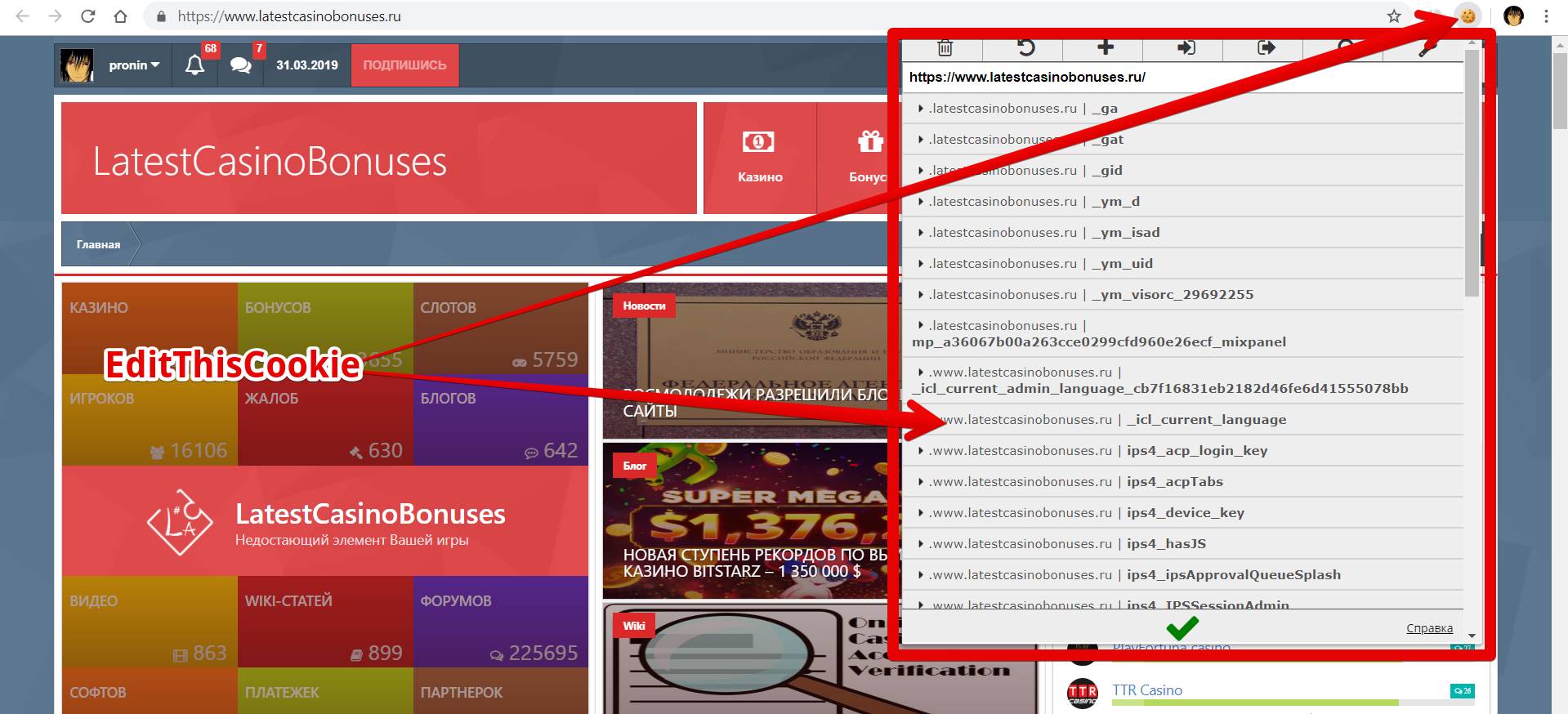
Асноўнае меню пашырэння для выдалення cookie для аднаго сайта
4. Застаецца толькі націснуць на іконку кошыка ў левым верхнім куце гэтага акенца і – гатова! Гэта клік нумар 2:-).
Вось што пасля гэтага дзеяння вы ўбачыце ў акне EditThisCookie:
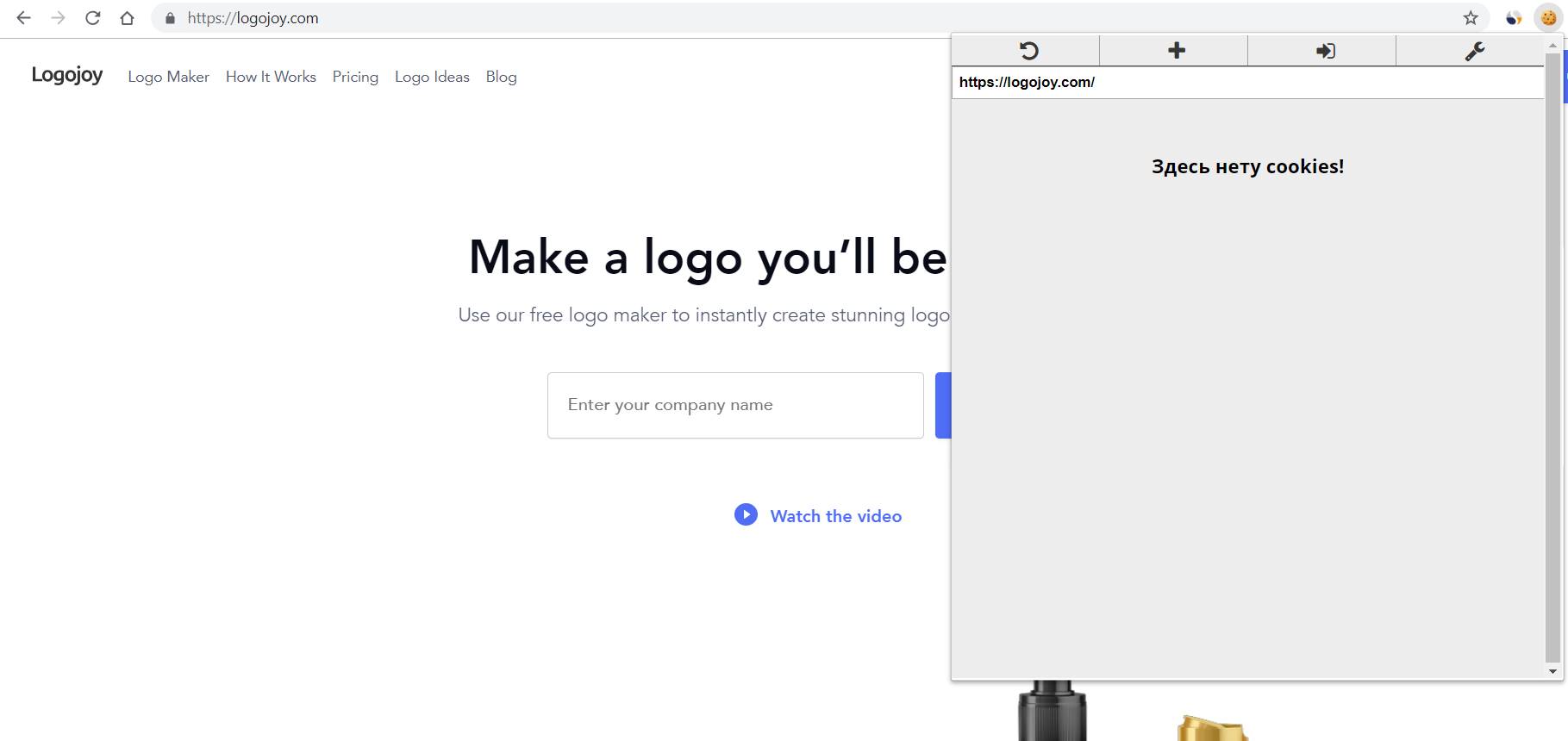
Праграма ўрачыста паведамляе, што для дадзенага сайта кукі адсутнічаюць, то бок вы іх паспяхова выдалілі.
Гэта ўсё! І не трэба выдаляць цалкам усю гісторыю вашага інтэрнэт-браўзэра, якую вы збіралі гадамі)))) або капацца ў надрах налад і шукаць нешта…
Карыстайцеся гэтым простым спосабам з задавальненнем!
Поспехаў!
Усяго артыкулаў: 1164
Усяго артыкулаў: 102






























6 hoursтаму
6 hoursтаму

6 hoursтаму
6 hoursтаму

7 hoursтаму
Новыя артыкулы ў казіно блогу
Новыя пытанні і адказы
Інфармацыя аб публікацыі
| Параметры | Размешчана на нашым сайце |
|---|---|
| Дата дадання | 31 сакавіка 2019 г. у 20:37 |
| Апошняя рэдакцыя | 20 красавіка 2026 г. у 11:39 |
| Праглядаў | 1029 |
Аўтар артыкула
| Параметры | Артыкул Як выдаліць кукі толькі для аднаго сайта падрыхтаваны і апублікаваны |
|---|---|
| Апублікавана |
 4LUCK
Выдавец
4LUCK
Выдавец
|
| Аўтар артыкула |
 IvanPronin
CEO |
|
Эксперт па: Аналіз даных, Партнёрскія праграмы, SEO
27 гадоў вопыту,
1,248 матэрыялаў
IvanPronin
CEO |
|
Эксперт па: Аналіз даных, Партнёрскія праграмы, SEO
27 гадоў вопыту,
1,248 матэрыялаў
|


Вельмі карысная і зручная інфармацыя, асабліва для мяне, «вельмі прасунуты» ў гэтых пытаннях))
У Chrome вы таксама можаце выдаліць кукі для канкрэтнага сайта па гэтай спасылцы chrome://settings/cookies, хоць гэта не заўсёды дапамагае.